Lumno
产品简介
Lumno 是开源浏览器命令栏与极简新标签页,用一个快捷键搜索标签页、书签、历史记录和站内内容,覆盖 Chrome、Edge、Dia 等 Chromium 浏览器以及 Firefox(P1,官网当前描述)。
为什么值得收录
- 把浏览器里分散的标签页、书签、历史和站内搜索收进同一个命令入口,符合高频操作先收拢再分发的设计方向。
- 1.1.4 更新重点不是增加入口,而是改善中文、日文、韩文和繁体标题的搜索匹配;作者说明了标题分词、全拼、首字母混输和乱码输入等场景(P1)。
- X 帖中的命令栏截图与官网当前页面形成「功能入口」和「产品定位」两组证据(E1)。
核心任务
- 用户:希望减少浏览器内跳转、切换和重复搜索的用户。
- 场景:打开新标签页或按下快捷键,直接查找已经打开的内容、保存过的内容或站点内结果。
- 目标:在同一个命令入口完成定位、切换和打开,而不是先找浏览器菜单或搜索引擎。
关键截图
截图 1|官网首页与产品定位
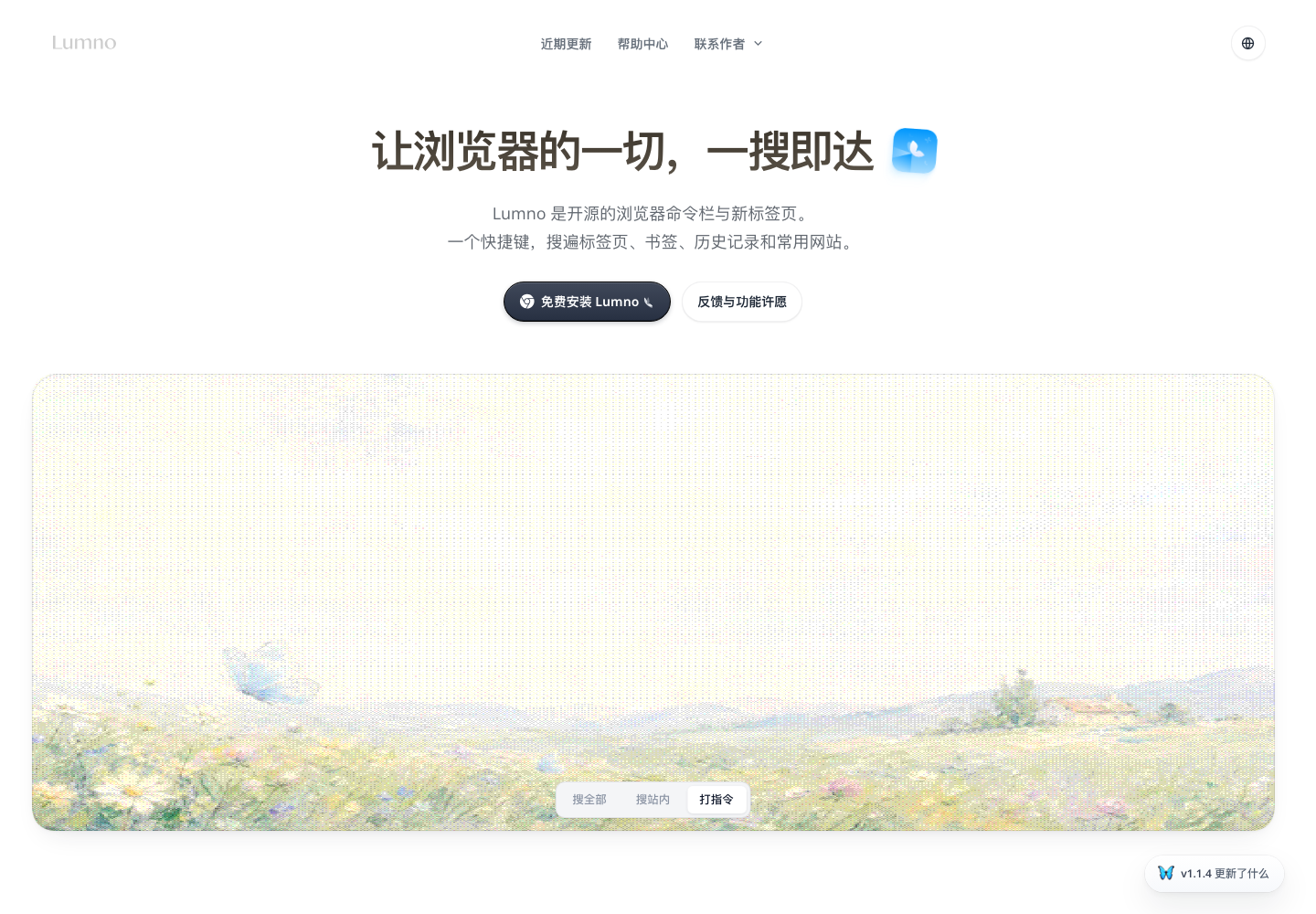
- 用户正在做什么:进入官网了解 Lumno 的能力范围和安装入口。
- 我看到的设计处理:首屏用「让浏览器的一切,一搜即达」直接表达结果;下方用一张真实搜索浮层演示搜索范围,页脚用更新卡提示当前版本(E1)。
- 它为什么有效:定位语、功能对象和安装动作都在第一屏,没有把浏览器扩展的价值拆成多段营销文案。
截图 2|X 书签中的命令栏搜索界面
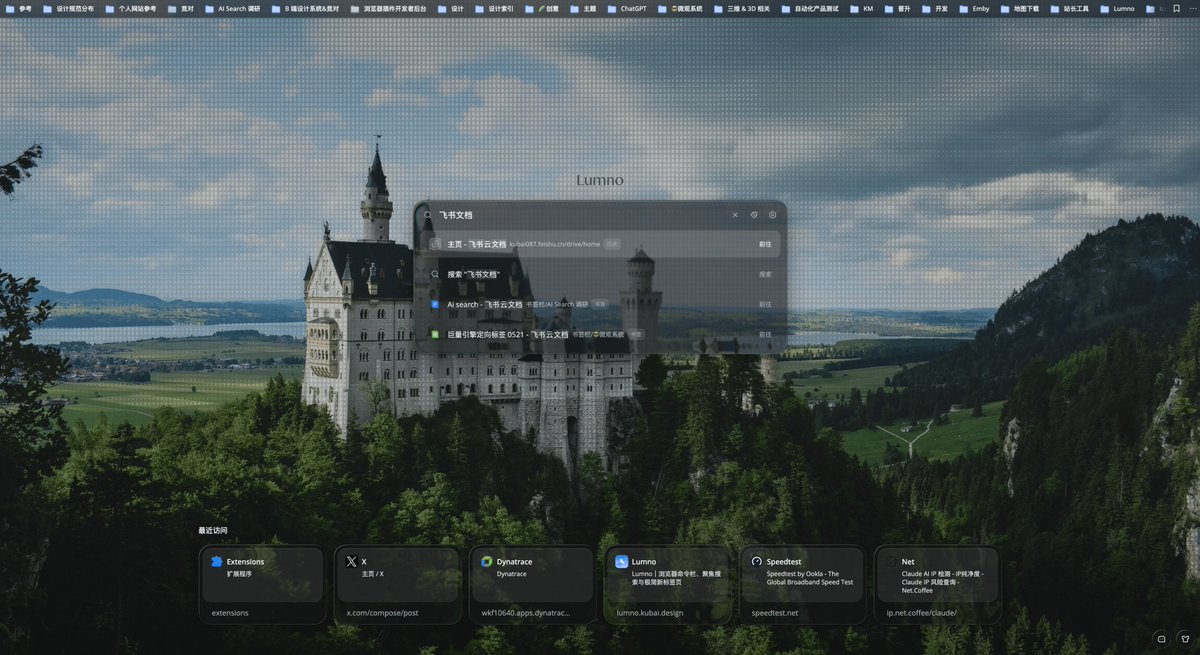
- 用户正在做什么:在浏览器中打开命令栏,输入「飞书文档」后查看跨来源结果。
- 我看到的设计处理:深色半透明命令面板覆盖在网页上,结果按文档、书签、历史记录和标签页分组,并显示来源域名与类型;面板底部还有搜索范围提示(E1)。
- 它为什么有效:搜索对象和结果类型在同一视线范围内,用户不必先决定去哪个搜索入口。
截图 3|空状态插图系统
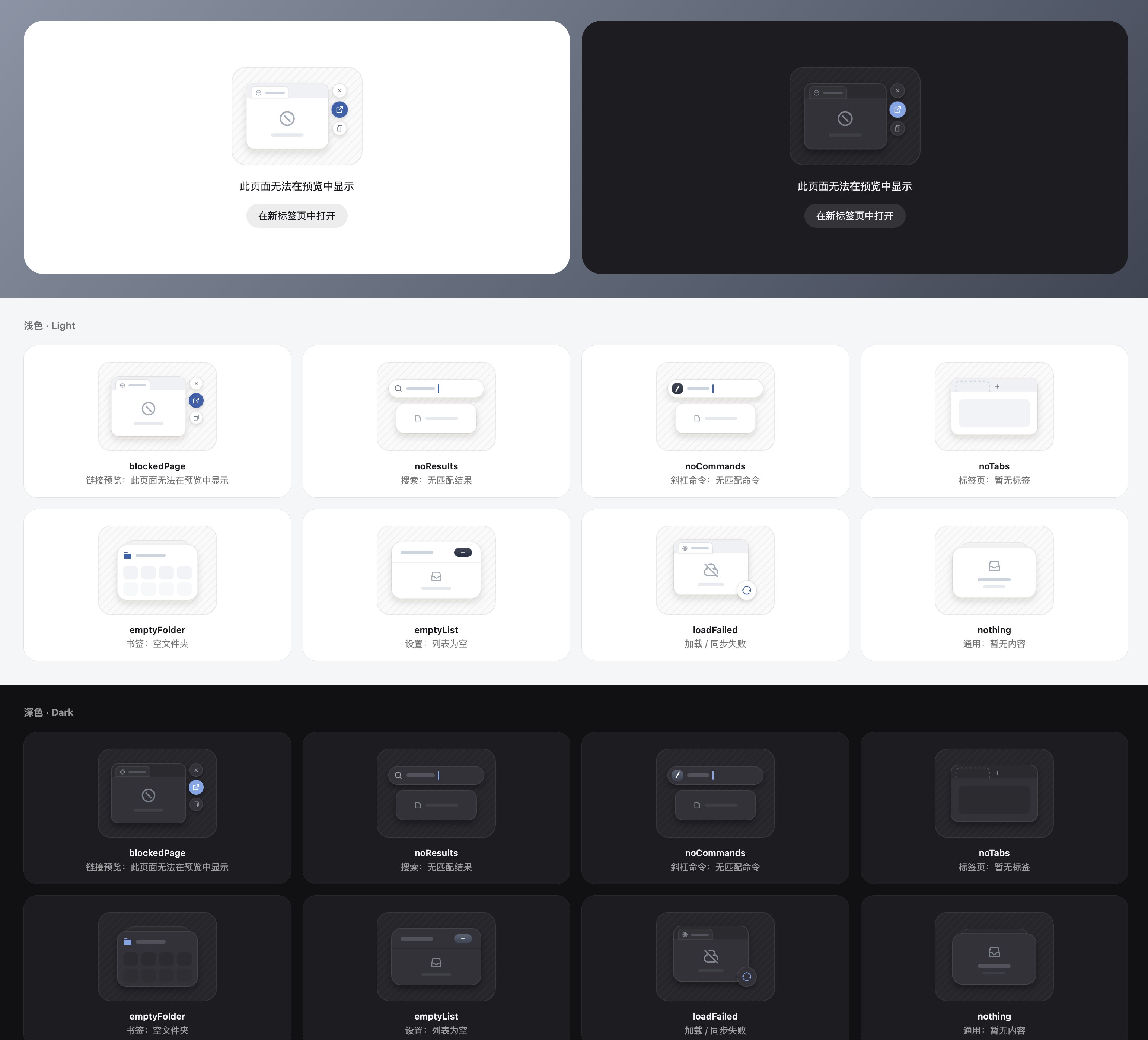
- 用户正在做什么:面对无搜索结果、空文件夹、加载失败等不同空状态。
- 我看到的设计处理:每种状态使用缩小后的真实界面插图,浅色与深色版本共享构图但分别调整表面、图标和阴影;场景名称与用途列在插图下方(E1)。
- 它为什么有效:插图延续产品的窗口与命令栏语言,让不同空状态在视觉上仍可辨认。
- 来源:https://x.com/Kubai087/status/2113849121299894727;原图不证明这些状态已全部接入扩展。
设计亮点
视觉
- 官网用浅色、低对比背景和一张彩色搜索浮层承担视觉重点;新标签页提供安静、可替换的背景空间(E1)。
组件
- 命令栏把输入、搜索范围、结果分组和键盘导航放在同一浮层中;官网把版本更新做成轻量悬浮入口(E1)。
交互与动效
- 作者声称搜索会处理标题拆分、全拼、首字母和不同语言输入;静态截图不证明搜索速度、排序质量或模糊匹配效果(P1)。
产品体验
- 开源、免费、多浏览器支持让它可以作为浏览器默认搜索的补充,而不是要求用户更换浏览器。
可提炼的设计沉淀
- 候选:浏览器命令入口应把标签页、书签、历史与站内内容做成同一组可解释的结果,而不是按数据源分散到多个菜单。
- 空状态插图
不适合照搬
- 多来源搜索必须清楚标注结果来源、匹配原因和跳转目标,否则用户很难判断为什么某条结果排在前面。
- 命令栏依赖键盘和权限,必须验证不同浏览器、焦点恢复、输入法、隐私范围和扩展权限。
证据限制
- 未安装扩展,未测试搜索排序、快捷键冲突、多语言输入、隐私范围或不同浏览器兼容性。
- 官网的功能描述和 X 帖的更新说明属于产品方陈述;本笔记只把截图中的界面结构作为直接观察。
来源
- 官网:https://lumno.kubai.design/
- GitHub:https://github.com/kubai087/lumno-extension
- 发现来源(X 原帖):https://x.com/Kubai087/status/2112730833673220243
- 体验日期:2026-10-22